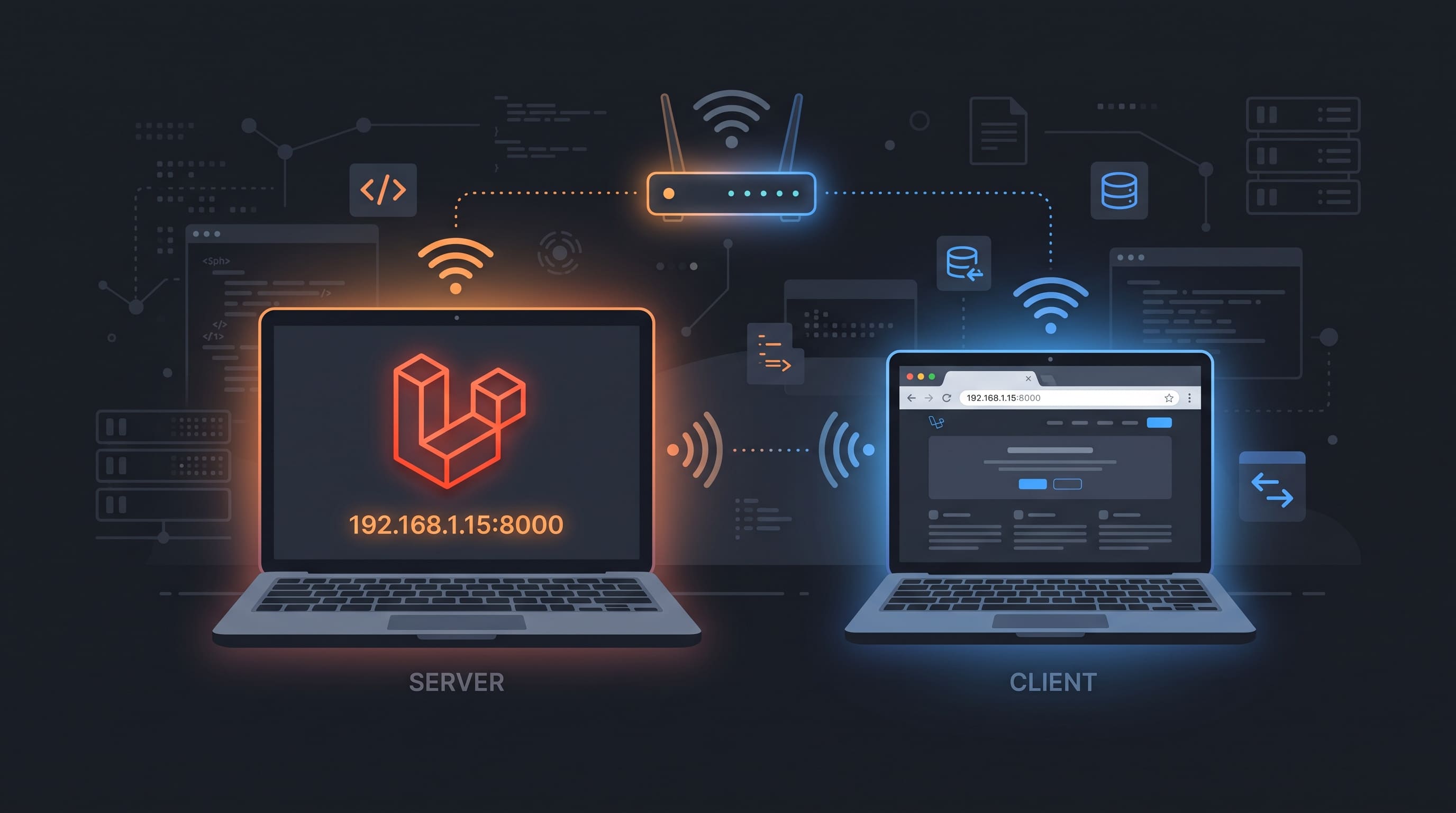
Panduan Lengkap Setup Laravel Terbaru: Konfigurasi .env, Key, Storage Link, dan Filament PHP
Panduan praktis langkah demi langkah membuat proyek Laravel terbaru, meng-copy .env, generate Application Key, link storage, migrasi database, hingga menginstal Filament Admin Panel.

Membuat proyek baru menggunakan Laravel dan mengintegrasikannya dengan Filament PHP merupakan pilihan tepat untuk membangun aplikasi web modern beserta dashboard admin yang bersih.
Berikut adalah panduan urutan setup proyek dari awal hingga siap digunakan.
---
### Langkah 1: Buat Proyek Laravel Baru
Buka Terminal, masuk ke direktori kerja Anda, lalu jalankan perintah Composer berikut:
composer create-project laravel/laravel my-appGanti
my-appdengan nama direktori/proyek yang Anda inginkan.
Setelah proses selesai, masuk ke folder proyek:
cd my-appLangkah 2: Salin File Environment & Generate Application Key
Secara bawaan atau saat clone repositori, salin file .env.example menjadi .env:
cp .env.example .envSetelah file .env dibuat, buat APP_KEY baru untuk keamanan aplikasi:
php artisan key:generateLangkah 3: Konfigurasi Database di File .env
Buka file .env di kode editor Anda (seperti VS Code) dan sesuaikan konfigurasi koneksi database:
DB_CONNECTION=mysql
DB_HOST=127.0.0.1
DB_PORT=3306
DB_DATABASE=my_app_db
DB_USERNAME=root
DB_PASSWORD=
Langkah 4: Jalankan Migrasi Database & Storage Link
Jalankan Migrasi Database: Buat tabel-tabel bawaan Laravel dengan perintah:
php artisan migrateBuat Symlink Storage: Tautkan folder penyimpanan publik agar file atau gambar unggahan dapat diakses publik:
php artisan storage:link
Langkah 5: Install Filament PHP (Admin Panel)
Unduh Paket Filament:
composer require filament/filament:"^3.2" -WPasang Panel Filament:
php artisan filament:install --panelsBuat User Admin Filament:
php artisan make:filament-userIsi nama, email, dan password sesuai instruksi di Terminal.
Langkah 6: Jalankan Server Lokal
Jalankan server aplikasi bawaan Laravel:
php artisan serveAkses melalui browser:
Halaman Utama Laravel:
http://127.0.0.1:8000Dashboard Admin Filament:
http://127.0.0.1:8000/admin