Cara Akses Codeigneter Satu WiFi
Panduan praktis mengakses dan menguji proyek CodeIgniter 4 dari laptop lain dalam satu jaringan Wi-Fi menggunakan IP lokal dan perintah spark.
Cara Mengakses CodeIgniter 4 dari Laptop Lain Menggunakan IP Wi-Fi
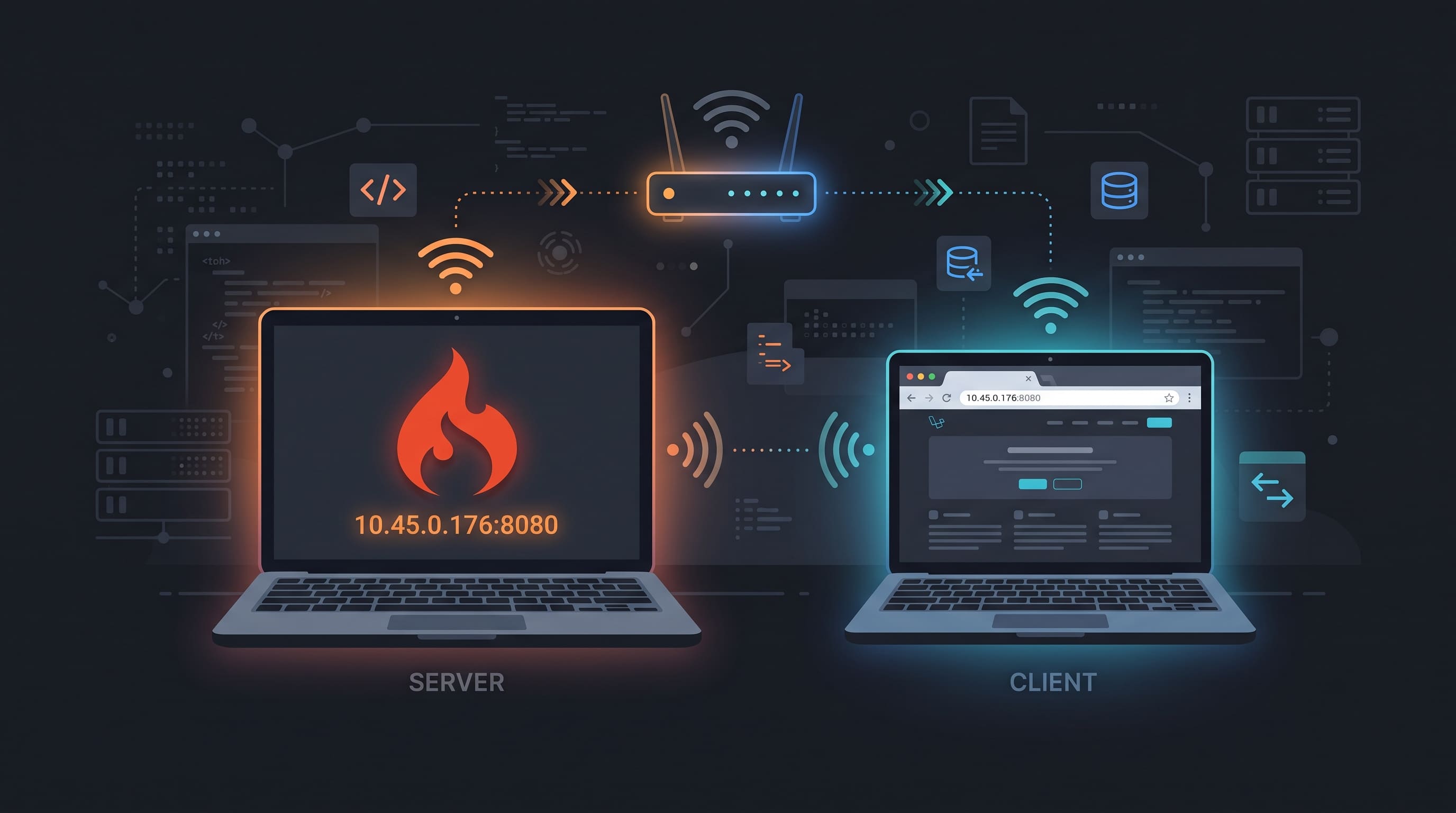
CodeIgniter 4 menyediakan server pengembangan bawaan yang dapat dijalankan melalui perintah php spark serve. Dengan konfigurasi yang tepat, aplikasi dapat diakses dari laptop lain yang terhubung ke jaringan Wi-Fi yang sama.
1. Hubungkan Kedua Laptop ke Wi-Fi yang Sama
Pastikan laptop yang menjalankan aplikasi CodeIgniter 4 dan laptop yang akan mengakses aplikasi terhubung ke jaringan Wi-Fi yang sama.
2. Buka Terminal dan Masuk ke Direktori Proyek
Buka Terminal pada laptop server, kemudian jalankan perintah berikut:
cd /project-muPastikan direktori tersebut merupakan proyek CodeIgniter 4 yang memiliki file spark.
3. Periksa IP Address Laptop Server
Buka Terminal baru pada laptop server, lalu jalankan:
ipconfig getifaddr en0Contoh hasil:
10.45.0.1764. Jalankan Server CodeIgniter 4
Jalankan perintah berikut agar aplikasi dapat menerima koneksi dari perangkat lain di jaringan:
php spark serve --host 10.45.0.176 --port 8080Keterangan:
php spark serve: Menjalankan server pengembangan CodeIgniter 4.--host=10.45.0.176: Memungkinkan server menerima koneksi melalui antarmuka jaringan yang tersedia.--port=8080: Menentukan port yang digunakan, yaitu8080.
Biarkan Terminal tetap terbuka selama aplikasi digunakan.
5. Buka Aplikasi dari Laptop Lain
Pada laptop client, buka browser dan masukkan alamat berikut:
http://10.45.0.176:8080Ganti 10.45.0.176 dengan alamat IP laptop server jika berbeda.
Jika koneksi berhasil, halaman aplikasi CodeIgniter 4 akan tampil di browser laptop client.
6. Mengatasi Masalah Koneksi
Jika aplikasi tidak dapat diakses, lakukan pemeriksaan berikut.
A. Pastikan server masih berjalan
Periksa Terminal laptop server. Jangan menghentikan proses php spark serve selama aplikasi masih digunakan.
B. Uji koneksi jaringan
Jalankan perintah berikut dari laptop client:
ping 10.45.0.176C. Uji koneksi port
Jalankan:
nc -vz 10.45.0.176 8080Jika port dapat dijangkau tetapi halaman tidak terbuka, periksa konfigurasi aplikasi dan firewall macOS.
D. Periksa konfigurasi Wi-Fi
Pastikan jaringan tidak mengaktifkan fitur isolasi perangkat (AP isolation atau client isolation) yang menghalangi komunikasi antarlaptop.
Kesimpulan
Pastikan alamat IP sesuai dengan IP laptop server yang sedang terhubung ke Wi-Fi.